Fijn dat je je zaak wil toevoegen aan WeAreTienen.be! Er zijn een aantal stappen te doorlopen om dit te doen, maar geen zorg: we leiden je hier, stap voor stap, doorheen!
1: Account aanmaken
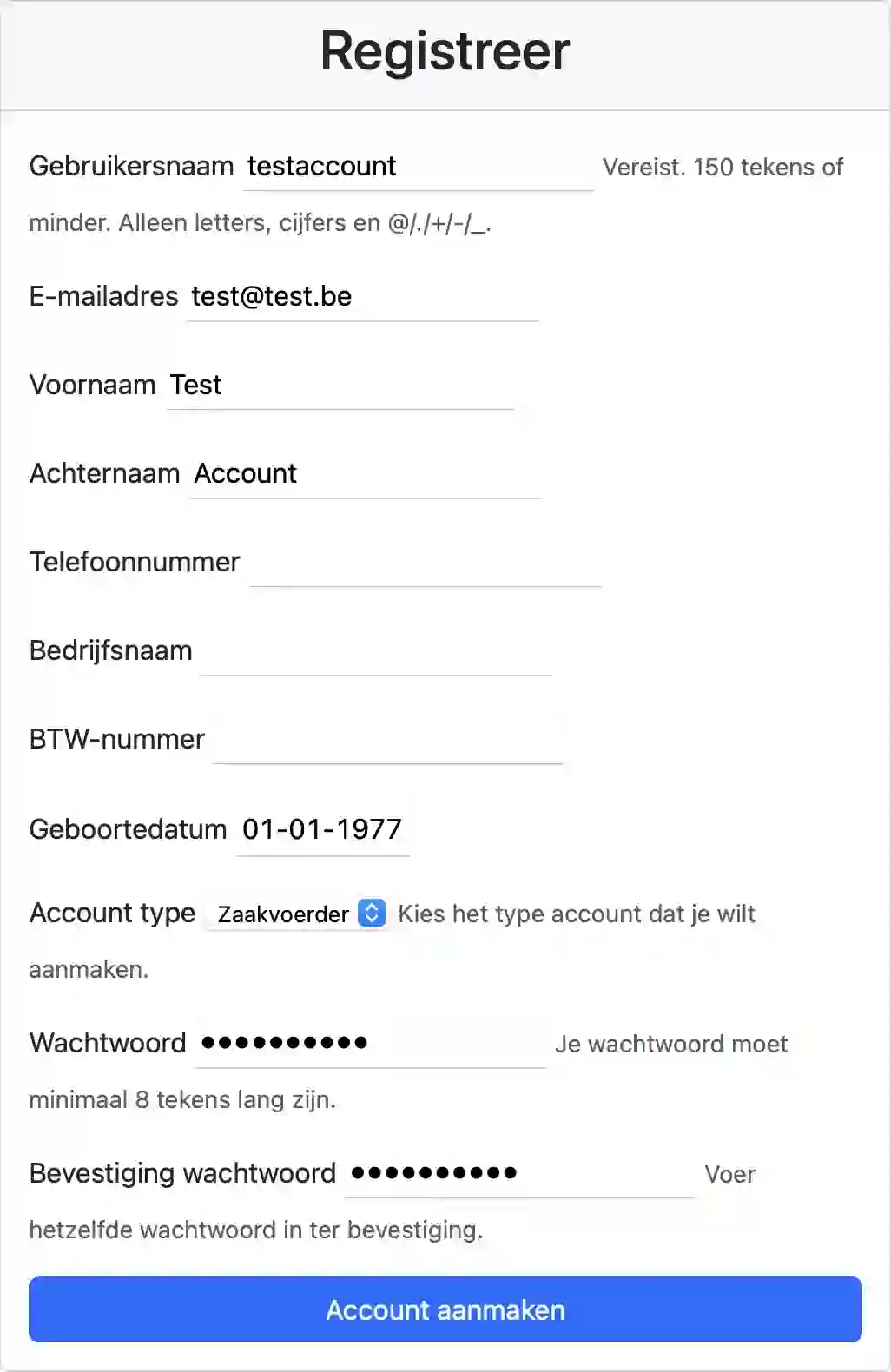
Rechtsboven, in de blauwe menubalk, ziet u 'Registreer' staan. Door hierop te klikken, vind u een invulformulier. Vul hierop minstens in:
- unieke gebruikersnaam
- uw e-mailadres
- kies bij 'Account type' voor 'Zaakvoerder'.
- Vul vervolgens twee maal een (veilig!) wachtwoord in.
Klik op 'Account aanmaken'.
Je krijgt nu deze melding: Account aangemaakt! Controleer je e-mail om je account te activeren. Na activatie moet je account nog worden goedgekeurd door een beheerder.
2: E-mail bevestigen
Check je mailbox van het e-mailadres dat je hebt opgegeven bij de aanmaak van je account. Hierin vind je deze e-mail:
Door te klikken op de knop, of de link te volgen, kom je terug op het inlogscherm waar je volgend bericht ziet: E-mailadres geverifieerd! Je account moet nog worden goedgekeurd door een beheerder.
Hierna wacht je tot je bericht krijgt van een beheerder die je account zal goedkeuren en je welkom heten op dit platform.
3: Inloggen met je nieuwe 'zaakvoerder' account
4: Twee-factor authenticatie instellen
Om de accounts van zaakvoerders zo veilig mogelijk te houden, is het verplicht om deze te voorzien van twee-factor authenticatie. Hierdoor log je in met je gebruikernaam en wachtwoord, maar ook met een code in een authenticator-app op je smartphone. Dit werkt met verschillende authenticator-apps (bijvoorbeeld Authy, Google Authenticator, iCloud keychain,...) die je kan vinden in de App Store op iOS of de Play Store op Android.
Volg de stappen op het scherm om de twee-factor authenticatie in te stellen.
5: Een zaak toevoegen
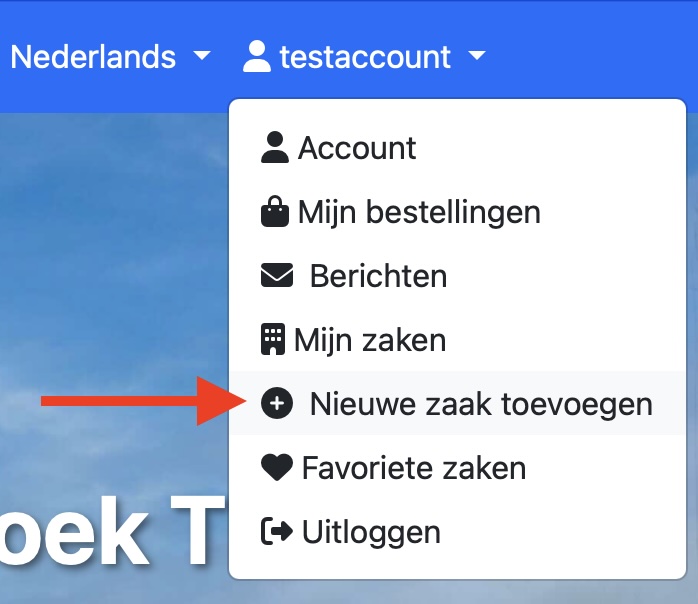
Wanneer je bent ingelogd, zie je in de blauwe menubalk van de website je gebruikersnaam. Door hier met je muispijltje over te gaan, komt er een uitklap-menu. Een van de opties hier is het toevoegen van een nieuwe zaak: Nieuwe zaak toevoegen. Klik hierop.
Je krijgt een venster waar je de naam van je zaak kan typen. Vul deze in en klik op 'Create Business'.
6: Zaak bewerken en info toevoegen
Na het aanmaken van je zaak, kom je op de pagina 'Edit Business'. Hier kan je de info van je zaak invullen:
- Naam van de zaak: deze kan je in vier talen invullen, maar voor de meeste zaken zal Nederlands volstaan en kan je Engels, Frans en Duits leeg laten.
- Contactinformatie: adres, telefoonnummer en e-mailadres.
- Sociale media: hiermee kunnen bezoekers ook de weg vinden naar je eigen website, Facebook, Instagram en TikTok, als je die zou hebben.
- Afbeeldingen: je kan één hoofdafbeelding (Main Image) toevoegen. Deze wordt in het groot bovenaan je zaakpagina en in het overzicht van de zaken getoond. Daarnaast kan je optioneel nog andere afbeeldingen toevoegen die onderaan je zaakpagina getoond zullen worden.
- Content blocks: zie deel 5 van deze handleiding (hieronder)
- Categorieën: hier vul je in onder welke categorieën bezoekers je zaak kunnen vinden. Het is mogelijk om meerdere categorieën aan te duiden, maar zorg dat deze wel correct zijn. Het is niet nodig om bovenliggende categorieën aan te duiden, deze worden automatisch geselecteerd (bijvoorbeeld: als je 'Belgische-Franse keuken' kiest, worden 'Restaurant' en 'Eten en drinken' automatisch ook geselecteerd bij het opslaan).
- Locaties: hier vul je de locatie van je zaak aan: Tienen-centrum of een van de deelgemeenten.
- Prijscategorie: hier kan je optioneel aangeven of je zaak binnen de prijscategorie/luxecategorie €, €€ of €€€ valt. Je kan ook kiezen voor 'not specified' als dit niet van toepassing is op jouw zaak.
- Doelpubliek (target audience): als je zaak in het bijzonder interessant is voor een of meerdere doelpublieken (gezinnen met jonge kinderen, singles, senioren, vriendengroepen,...) dan kan je dit hier aangeven. Het is belangrijk om dit zo correct mogelijk te doen. Een restaurant met een speelhoekje en een kindermenu kan bijvoorbeeld aangeven geschikt te zijn voor gezinnen met jonge kinderen.
- Interesses: hier kan je aangeven of je zaak bijzonder geschikt is voor bezoekers met bepaalde interesses (cultuur, wellness en ontspanning, avontuur,...)
- Speciale behoeften (special needs): hier geef je mogelijke extra's van je zaak aan, bijvoorbeeld afhalen of ter plaatse eten, parking, toegankelijk voor mindervaliden, huisdieren welkom,...
Na alles ingevuld te hebben: klik op 'Save Changes' om je pagina op te slaan! Anders moet je opnieuw beginnen.
Na het opslaan wordt je terug naar het Dashboard van je pagina gebracht. Meer hierover in deel 8 van deze handleiding.
7: Pagina opbouwen met blokken
Je kan het hoofdgedeelte van je zaakpagina vullen met behulp van 'blokken'. Deze blokken bevatten een specifieke soort inhoud. Door deze te combineren kan je je zaakpagina zo klein of groot maken als je wil.
In het 'Zaak bewerken' venster zie je 'Inhoudsblokken' staan. Hier kan je klikken op 'Blok toevoegen' om een blok toe te voegen. De mogelijke blokken zijn:
- Opgemaakte tekst: een tekstblok waarin je tekst kan aanpassen zoals in Word: vet, cursief, onderlijnd, tabellen, opsommingslijsten (zoals deze),... het is allemaal mogelijk. Voor het overgrote deel van de zaken zal dit het handigste en wellicht zelfs enige belangrijke blok zijn.
- Hero: een banner die kan bestaan uit een achtergrondafbeelding en optionele tekst erop.
- Accordeon: ideaal voor 'veelgestelde vragen'. Verschillende opklapbare tekstblokken.
- Galerij: een afbeeldingsgalerij.
- Carousel/Slider: een reeks afbeeldingen in een soort van dia-voorstelling, waarbij de ene afbeelding na de andere komt.
- Kaart: een kaartje (OpenStreetMap) om met een pinnetje een bepaalde locatie aan te geven.
- Video: een filmpje insluiten op je pagina, bijvoorbeeld van YouTube.
8: Dashboard, SEO en nieuwsberichten
In het Dashboard van je zaak zie je een overzicht van de gegevens van die zaak. Er zijn ook twee belangrijke zaken die je hier kan aanpassen en doen:
- SEO: dit staat voor 'Search Engine Optimization'. Met andere woorden: info die helpt om je zaakpagina goed hoog uit de resultaten te laten komen bij zoekopdrachten in bijvoorbeeld Google of Bing. Deze zijn niet verplicht in te vullen, maar helpen bezoekers wel je zaak te vinden. Bij ieder invulveld staat een 'i' waar een uitleg verschijnt indien je met je muis erop gaat staan.
- Nieuwsberichten: iets nieuws te melden over je zaak? Dan kan je nieuwsberichten toevoegen onderaan in het Dashboard. Het is best deze te schrijven in de vier talen (Nederlands, Engels, Frans, Duits). Vraag hiervoor hulp aan het team van WeAreTienen, of nog beter: laat ChatGPT je tekst nalezen en vertalen. Nieuwsberichten worden getoond op je pagina, en bezoekers die je pagina hebben gemarkeerd als 'favoriet' krijgen de nieuwsberichten ook in hun inbox op de website.